前提条件

你需要 Node.js 18 或更高版本。建议熟悉 MCP 工具资源,因为 MCP 应用结合了这两种原语。拥有 MCP TypeScript SDK 的经验将有助于你更好地理解服务器端模式。

快速开始

创建 MCP 应用最快的方法是使用具有 MCP 应用技能的 AI 编码代理。如果你更喜欢手动设置项目,请跳至 手动设置

使用 AI 编码代理

支持 Skills 的 AI 编码代理可以为你搭建完整的 MCP 应用项目。Skills 是你的代理在相关时加载的指令和资源文件夹。它们教会 AI 如何执行 specialized 任务,如创建 MCP 应用。 create-mcp-app skill 包含架构指导、最佳实践和工作示例,代理使用这些内容来生成你的项目。
1

安装 skill

如果你使用的是 Claude Code,可以直接使用以下命令安装 skill:
/plugin marketplace add modelcontextprotocol/ext-apps
/plugin install mcp-apps@modelcontextprotocol-ext-apps
你也可以使用 Vercel Skills CLI 在不同的 AI 编码代理之间安装 skills:
npx skills add modelcontextprotocol/ext-apps
或者,你可以通过克隆 ext-apps 仓库手动安装 skill:
git clone https://github.com/modelcontextprotocol/ext-apps.git
然后将 skill 复制到你的代理的适当位置:
AgentSkills 目录 (macOS/Linux)Skills 目录 (Windows)
Claude Code~/.claude/skills/%USERPROFILE%\.claude\skills\
VS CodeGitHub Copilot~/.copilot/skills/%USERPROFILE%\.copilot\skills\
Gemini CLI~/.gemini/skills/%USERPROFILE%\.gemini\skills\
Cline~/.cline/skills/%USERPROFILE%\.cline\skills\
Goose~/.config/goose/skills/%USERPROFILE%\.config\goose\skills\
Codex~/.codex/skills/%USERPROFILE%\.codex\skills\
Cursor~/.cursor/skills/%USERPROFILE%\.cursor\skills\
此列表并非详尽无遗。其他代理可能在不同位置支持 skills;请查阅你的代理文档。
例如,使用 Claude Code 时,你可以全局安装 skill(在所有项目中可用):
cp -r ext-apps/plugins/mcp-apps/skills/create-mcp-app ~/.claude/skills/create-mcp-app
或者仅通过复制到项目目录中的 .claude/skills/ 来为单个项目安装:
mkdir -p .claude/skills && cp -r ext-apps/plugins/mcp-apps/skills/create-mcp-app .claude/skills/create-mcp-app
要验证 skill 是否已安装,请问你的代理 “What skills do you have access to?” — 你应该看到 create-mcp-app 作为可用技能之一。
2

创建你的应用

请求你的 AI 编码代理构建它:
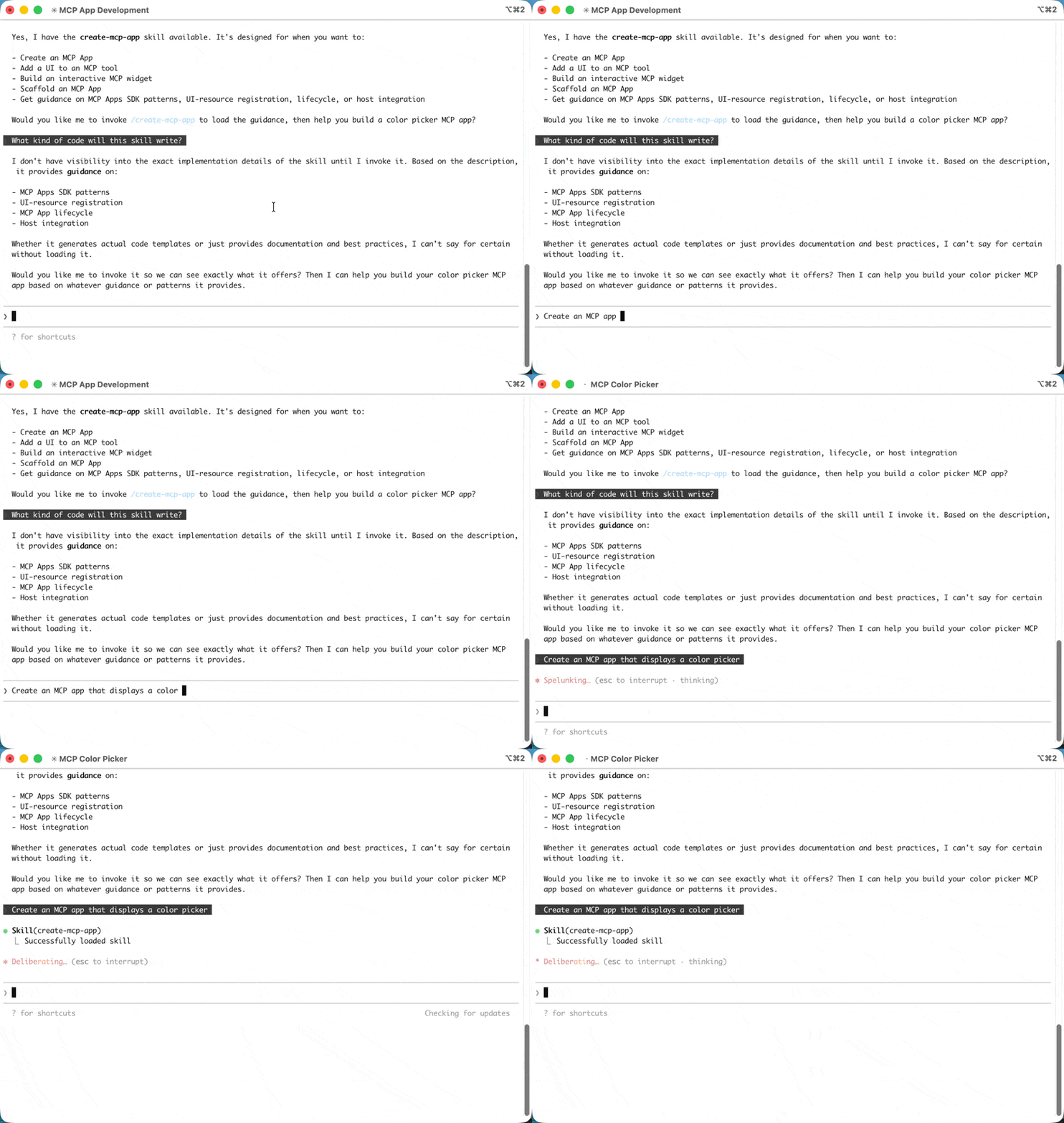
Create an MCP App that displays a color picker
代理将识别 create-mcp-app skill 是相关的,加载其指令,然后搭建一个包含服务器、UI 和配置文件的完整项目。
使用 Claude Code 创建新的 MCP 应用
3

运行你的应用

npm install && npm run build && npm run serve
你可能需要确保在运行上述命令之前首先进入 应用文件夹
4

测试你的应用

遵循下方 测试你的应用 中的说明。对于颜色选择器示例,开始新聊天并请求 Claude 为你提供颜色选择器。
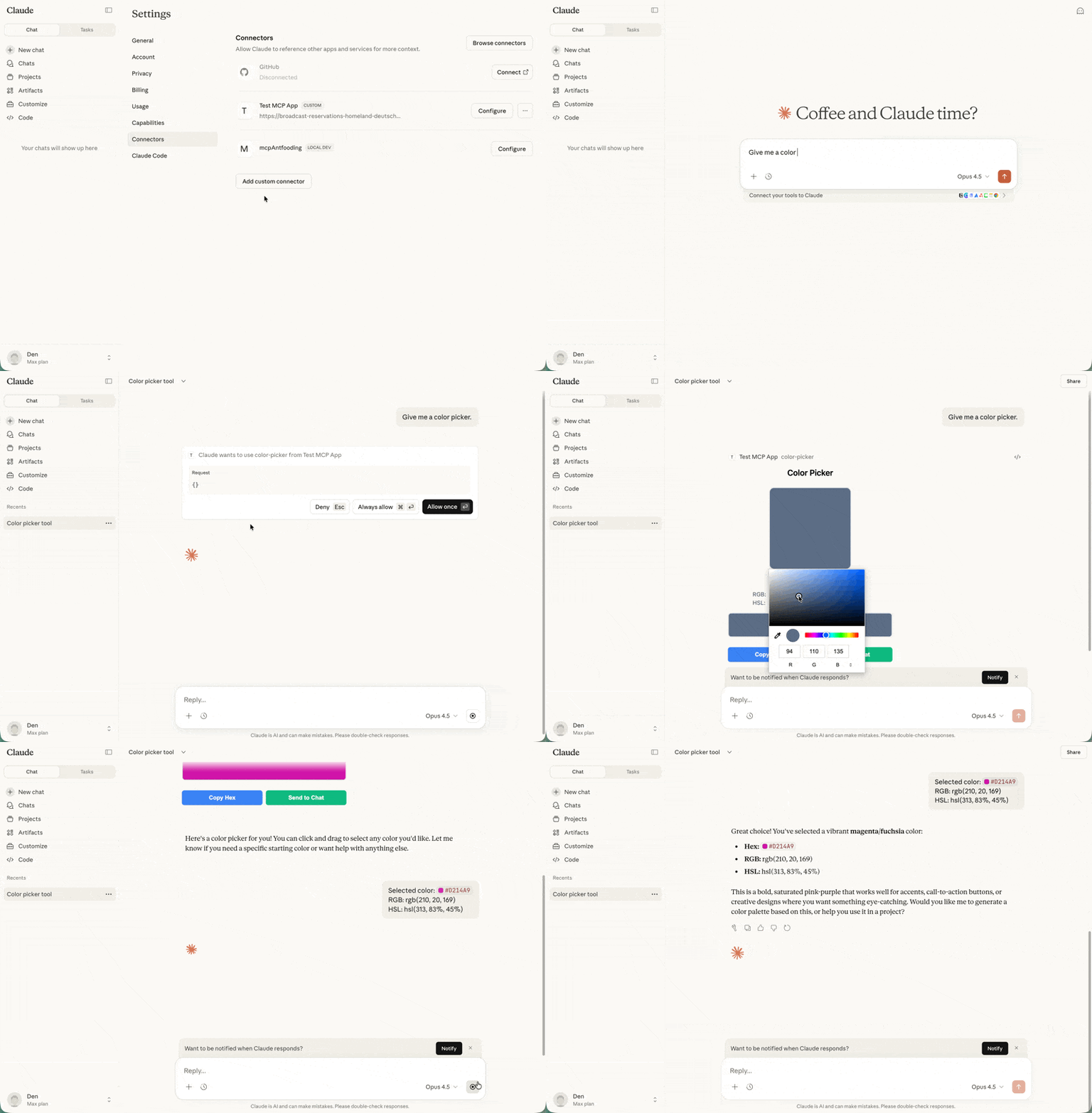
在 Claude 中测试颜色选择器

手动设置

如果你不使用 AI 编码代理,或者更喜欢了解设置过程,请遵循以下步骤。
1

创建项目结构

典型的 MCP 应用项目将服务器代码与 UI 代码分离:
my-mcp-app
package.json
tsconfig.json
vite.config.ts
server.ts
mcp-app.html
src
mcp-app.ts
服务器注册工具并提供 UI 资源。UI 资源最终将在具有默认拒绝 CSP 配置的安全 iframe 中渲染。如果你的应用有 CSS 和 JS 资源,你需要 配置 CSP,或者你可以使用像 vite-plugin-singlefile 这样的工具将资源捆绑到 HTML 中,这也是本教程中将要做的事情。
2

安装依赖

npm install @modelcontextprotocol/ext-apps @modelcontextprotocol/sdk
npm install -D typescript vite vite-plugin-singlefile express cors @types/express @types/cors tsx
ext-apps 包为服务器端(注册工具和资源)和客户端(用于 UI 到主机通信的 App 类)提供了辅助函数。这里使用带有 vite-plugin-singlefile 插件的 Vite 将 UI 和资源捆绑到单个 HTML 文件中以方便起见,但这是可选的 — 如果你 配置 CSP,你可以使用任何捆绑器或提供未捆绑的文件。
3

配置项目

"type": "module" 设置启用 ES 模块语法。build 脚本使用 INPUT 环境变量告诉 Vite 捆绑哪个 HTML 文件。serve 脚本使用 tsx 运行你的服务器以进行 TypeScript 执行。
{
  "type": "module",
  "scripts": {
    "build": "INPUT=mcp-app.html vite build",
    "serve": "npx tsx server.ts"
  }
}
4

构建项目

项目结构和配置到位后,继续前往下方的 构建 MCP 应用 以实现服务器和 UI。

构建 MCP 应用

让我们构建一个简单的应用来显示当前服务器时间。此示例展示了完整模式:注册带有 UI 元数据的工具,将捆绑的 HTML 作为资源提供,以及构建与服务器通信的 UI。

服务器实现

服务器需要做两件事:注册包含 _meta.ui.resourceUri 字段的工具,并注册提供捆绑 HTML 的资源处理程序。以下是完整的服务器文件:
// server.ts
console.log("Starting MCP App server...");

import { McpServer } from "@modelcontextprotocol/sdk/server/mcp.js";
import { StreamableHTTPServerTransport } from "@modelcontextprotocol/sdk/server/streamableHttp.js";
import {
  registerAppTool,
  registerAppResource,
  RESOURCE_MIME_TYPE,
} from "@modelcontextprotocol/ext-apps/server";
import cors from "cors";
import express from "express";
import fs from "node:fs/promises";
import path from "node:path";

const server = new McpServer({
  name: "My MCP App Server",
  version: "1.0.0",
});

// ui:// scheme 告诉主机这是一个 MCP 应用资源。
// 路径结构是任意的;根据你的应用意义进行组织。
const resourceUri = "ui://get-time/mcp-app.html";

// 注册返回当前时间的工具
registerAppTool(
  server,
  "get-time",
  {
    title: "Get Time",
    description: "Returns the current server time.",
    inputSchema: {},
    _meta: { ui: { resourceUri } },
  },
  async () => {
    const time = new Date().toISOString();
    return {
      content: [{ type: "text", text: time }],
    };
  },
);

// 注册提供捆绑 HTML 的资源
registerAppResource(
  server,
  resourceUri,
  resourceUri,
  { mimeType: RESOURCE_MIME_TYPE },
  async () => {
    const html = await fs.readFile(
      path.join(import.meta.dirname, "dist", "mcp-app.html"),
      "utf-8",
    );
    return {
      contents: [
        { uri: resourceUri, mimeType: RESOURCE_MIME_TYPE, text: html },
      ],
    };
  },
);

// 通过 HTTP 暴露 MCP 服务器
const expressApp = express();
expressApp.use(cors());
expressApp.use(express.json());

expressApp.post("/mcp", async (req, res) => {
  const transport = new StreamableHTTPServerTransport({
    sessionIdGenerator: undefined,
    enableJsonResponse: true,
  });
  res.on("close", () => transport.close());
  await server.connect(transport);
  await transport.handleRequest(req, res, req.body);
});

expressApp.listen(3001, (err) => {
  if (err) {
    console.error("Error starting server:", err);
    process.exit(1);
  }
  console.log("Server listening on http://localhost:3001/mcp");
});
让我们分解关键部分:
  • resourceUriui:// scheme 告诉主机这是一个 MCP 应用资源。路径结构是任意的。
  • registerAppTool:注册带有 _meta.ui.resourceUri 字段的工具。当主机调用此工具时,UI 被获取并渲染,工具结果在到达时传递给它。
  • registerAppResource:当主机请求 UI 资源时提供捆绑的 HTML。
  • Express 服务器:在端口 3001 上通过 HTTP 暴露 MCP 服务器。

UI 实现

UI 由一个 HTML 页面和一个使用 App 类与主机通信的 TypeScript 模块组成。以下是 HTML:
<!-- mcp-app.html -->
<!DOCTYPE html>
<html lang="en">
  <head>
    <meta charset="UTF-8" />
    <title>Get Time App</title>
  </head>
  <body>
    <p>
      <strong>Server Time:</strong>
      <code id="server-time">Loading...</code>
    </p>
    <button id="get-time-btn">Get Server Time</button>
    <script type="module" src="/src/mcp-app.ts"></script>
  </body>
</html>
以及 TypeScript 模块:
// src/mcp-app.ts
import { App } from "@modelcontextprotocol/ext-apps";

const serverTimeEl = document.getElementById("server-time")!;
const getTimeBtn = document.getElementById("get-time-btn")!;

const app = new App({ name: "Get Time App", version: "1.0.0" });

// 与主机建立通信
app.connect();

// 处理主机推送的初始工具结果
app.ontoolresult = (result) => {
  const time = result.content?.find((c) => c.type === "text")?.text;
  serverTimeEl.textContent = time ?? "[ERROR]";
};

// 当用户与 UI 交互时主动调用工具
getTimeBtn.addEventListener("click", async () => {
  const result = await app.callServerTool({
    name: "get-time",
    arguments: {},
  });
  const time = result.content?.find((c) => c.type === "text")?.text;
  serverTimeEl.textContent = time ?? "[ERROR]";
});
关键部分:
  • app.connect():与主机建立通信。在你的应用初始化时调用一次。
  • app.ontoolresult:当主机将工具结果推送到你的应用时触发的回调(例如,当工具首次调用且 UI 渲染时)。
  • app.callServerTool():让你的应用主动调用服务器上的工具。请记住,每次调用都涉及往返服务器的过程,因此设计你的 UI 以优雅地处理延迟。
App 类提供了额外的方法用于日志记录、打开 URL 以及使用来自你的应用的结构化数据更新模型的上下文。请参阅完整的 API 文档

测试你的应用

要测试你的 MCP 应用,构建 UI 并启动本地服务器:
npm run build && npm run serve
在默认配置中,你的服务器将位于 http://localhost:3001/mcp。但是,要查看你的应用渲染效果,你需要一个支持 MCP 应用的 MCP 主机。你有几个选项。

使用 Claude 测试

Claude(网页版)和 Claude Desktop 支持 MCP 应用。对于本地开发,你需要将服务器暴露到互联网。你可以本地运行 MCP 服务器,并使用像 cloudflared 这样的工具来隧道传输流量。 在另一个终端中,运行:
npx cloudflared tunnel --url http://localhost:3001
复制生成的 URL(例如 https://random-name.trycloudflare.com)并将其添加 为一个 自定义连接器 在 Claude 中 - 点击你的个人资料,进入 设置连接器,并 最后 添加自定义连接器
自定义连接器仅在付费的 Claude 计划(Pro、Max 或 Team)中可用。
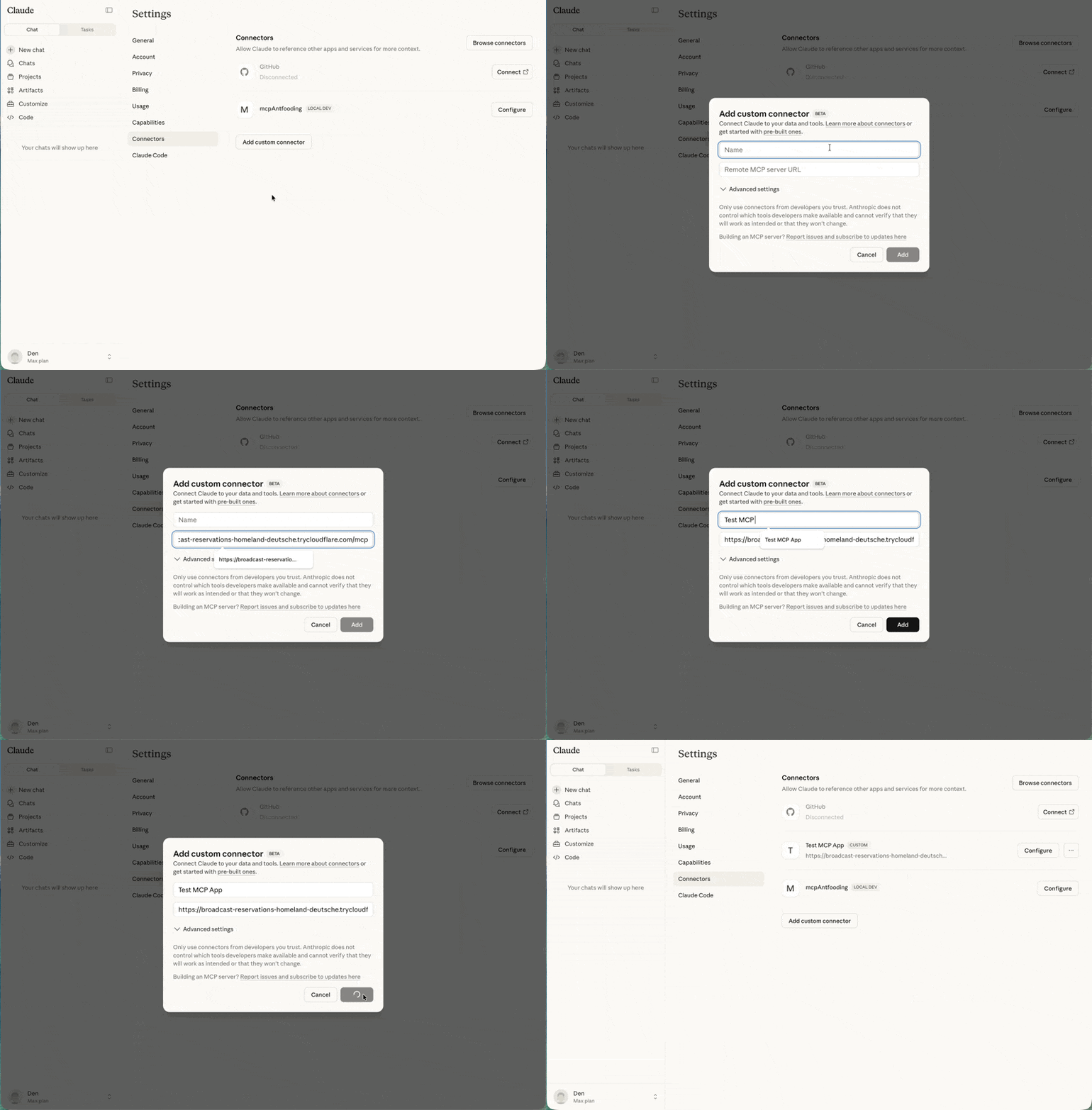
在 Claude 中添加自定义连接器

使用 basic-host 测试

ext-apps 仓库包含一个用于开发的测试主机。克隆仓库并 安装依赖:
git clone https://github.com/modelcontextprotocol/ext-apps.git
cd ext-apps/examples/basic-host
npm install
ext-apps/examples/basic-host/ 运行 npm start 将启动 basic-host 测试界面。要将其连接到特定服务器(例如你正在开发的服务器),内联传递 SERVERS 环境变量:
SERVERS='["http://localhost:3001/mcp"]' npm start
导航到 http://localhost:8080。你将看到一个简单的界面,可以在其中 选择工具并调用它。当你调用工具时,主机将获取 UI 资源并在沙盒 iframe 中渲染它。然后你可以与应用交互并验证工具调用是否正常工作。
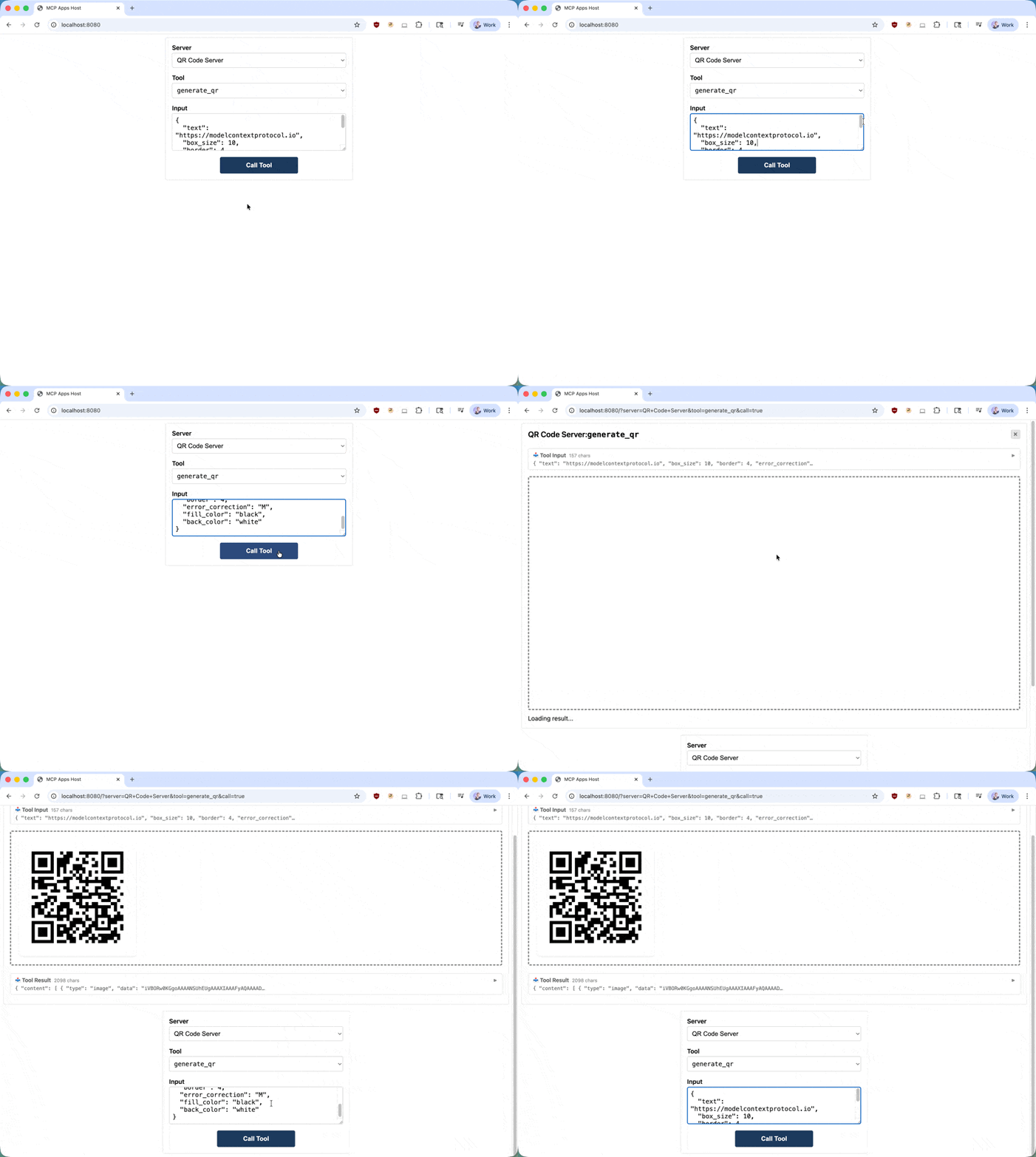
二维码 MCP 应用与 basic host 一起运行的示例

了解更多

API 文档

完整的 SDK 参考和 API 详情

GitHub 仓库

源代码、示例和问题跟踪器

规范

面向实现者的技术规范

反馈

MCP 应用正在积极开发中。如果你遇到问题或有改进想法,请在 GitHub 仓库 上提交一个 issue。 关于扩展方向的更广泛讨论,请加入对话 在 GitHub Discussions 中。